 b9caae1e50
* feat(service): bind network services to all interfaces

* fix(service): keep network listeners local by default

* fix(service): make remote access explicit
15 KiB
ReMe Studio
English | 简体中文
ReMe Studio 是 ReMe 的本地 Web 工作区。你可以在一个界面中浏览和编辑用户拥有的记忆文件、查看文件之间的关系、与 ReMe Agent 对话,并了解本地服务的运行状态。
Studio 遵循 ReMe 的本地优先理念:Markdown 和其他工作区文件始终是持久数据的唯一事实来源;搜索索引、目录、图谱、缓存和运行时元数据都是可重建的派生数据。
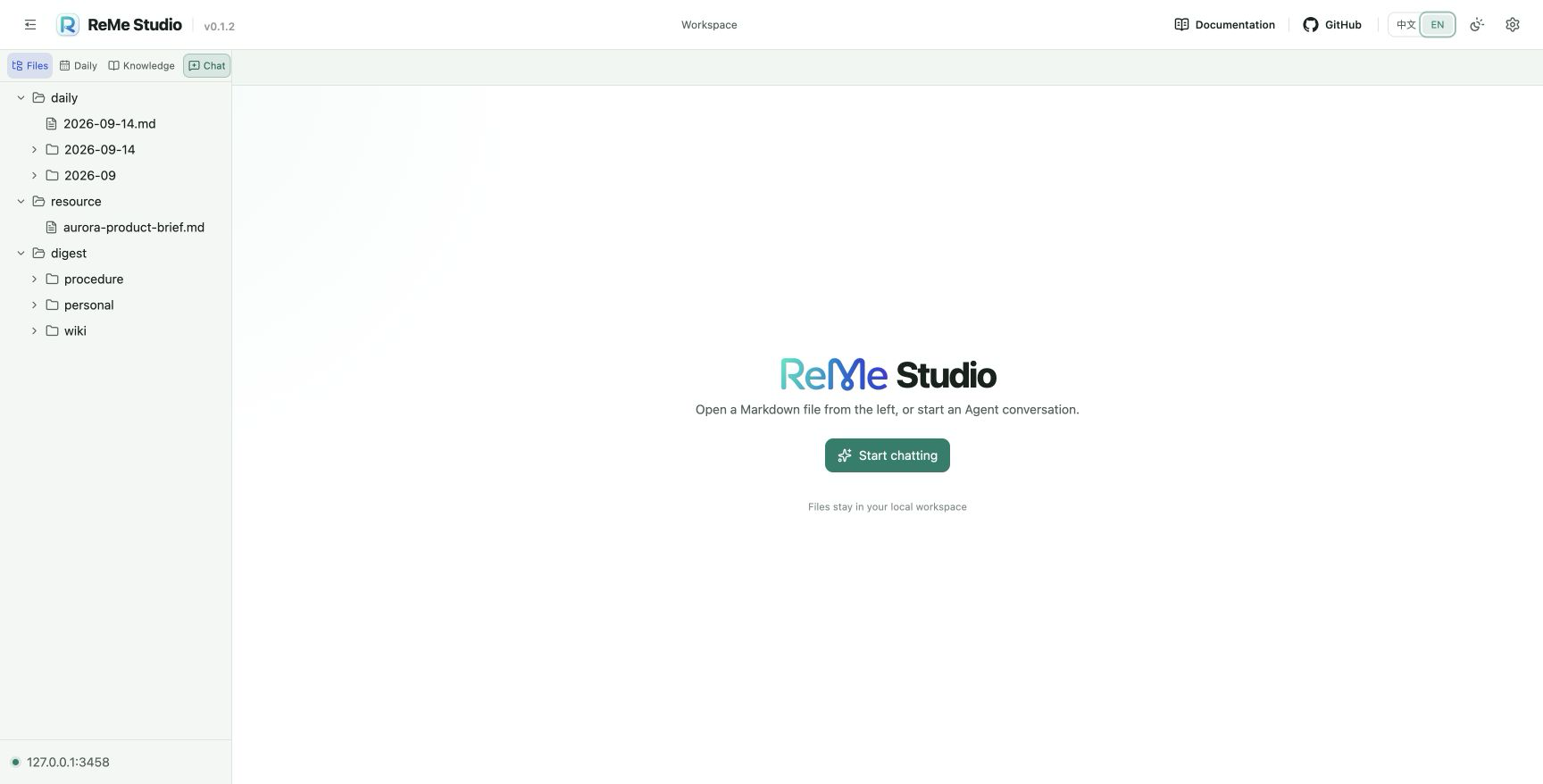
本 README 中的所有截图均来自真实运行的本地 ReMe 服务,Studio 界面统一设置为英文。截图使用隔离的虚构
Project Aurora工作区,不包含用户数据、凭证或私有服务地址。
Studio 提供什么
| 区域 | 能力 |
|---|---|
| 工作区 | 浏览完整工作区、聚焦日记或长期知识;磁盘文件变化后自动刷新 |
| Markdown | 预览 front matter 和 GitHub Flavored Markdown,使用 Monaco 编辑、安全保存、下载,并同时打开多个标签页 |
| 记忆图谱 | 按知识分类查看已索引的 wikilink、识别链接方向、缩放和适应画布,并打开源笔记 |
| Agent 对话 | 流式展示回答、推理、工具、审批、结构化数据和用量;可把工作区文件拖入对话作为引用 |
| 服务中心 | 查看进程和组件健康状态、重建派生索引、检查脱敏后的生效配置,并核对版本 |
| 个性化 | 切换中英文,以及浅色、深色或跟随系统的外观 |
工作方式
用户拥有的本地工作区文件
            │
            ▼
      ReMe HTTP 服务
       ├── 文件操作
       ├── 派生索引
       ├── wikilink 图谱
       └── 只读 Agent 对话
            │
            ▼
        ReMe Studio
Studio 是 ReMe HTTP 服务的客户端。它不会用独立文档数据库替代工作区,也不会把浏览器中的状态当作持久数据来源。标签页和界面偏好只是使用便利;配置的 ReMe 工作区中的文件始终具有权威性。
环境要求
- Python 3.11 或更高版本,并已安装 ReMe。
- 正在运行的 ReMe HTTP 服务。
- 仅在使用 Agent 对话时需要可用的 Agent 和模型配置。
- 仅在从源码开发或构建 Studio 时需要 Node.js 22.13 或更高版本。
后端安装、工作区和模型配置请参阅 ReMe 仓库中文 README。
安装
安装 Studio 及 ReMe 的可选集成功能:
pip install "reme-ai[core]"
如果不需要其他可选集成,只安装 Web extra:
pip install "reme-ai[web]"
基础 reme-ai 包以无界面模式分发,不包含前端资源。
Node.js 应用也可以安装同一份预构建静态工作区:
npm install @agentscope-ai/reme_studio
静态入口安装在 @agentscope-ai/reme_studio/dist-static/index.html。
启动 Studio
启动 ReMe HTTP 服务:
reme start
然后打开 http://127.0.0.1:2333。默认 HTTP 服务会同时提供 API 和打包后的 Studio 前端。
如需使用其他工作区或端口,可以传入正常的 ReMe 配置覆盖:
reme start workspace_dir=/absolute/path/to/workspace service.port=8000
Studio 会在导航器底部显示当前连接的服务地址;绿色指示点表示浏览器能够访问该服务。如果 Studio 与后端分开托管,请按前端配置设置 API 地址。
界面与能力详解
1. 工作区导航器
左侧导航器提供四个主要入口:
- Files 显示整个 ReMe 工作区中受支持的文件。
- Daily 聚焦配置的日记目录。
- Knowledge 聚焦长期摘要记忆下的
wiki、personal和procedure目录。 - Chat 新建 Agent 对话,同时保留已经打开的文件和图谱。
目录可以独立展开。导航器会隐藏点文件和点目录,优先显示最新文件,应用有界的结果数量,并在磁盘文件变化后刷新。可以拖动分隔线调整导航器宽度,也可以使用顶部菜单按钮将其收起。
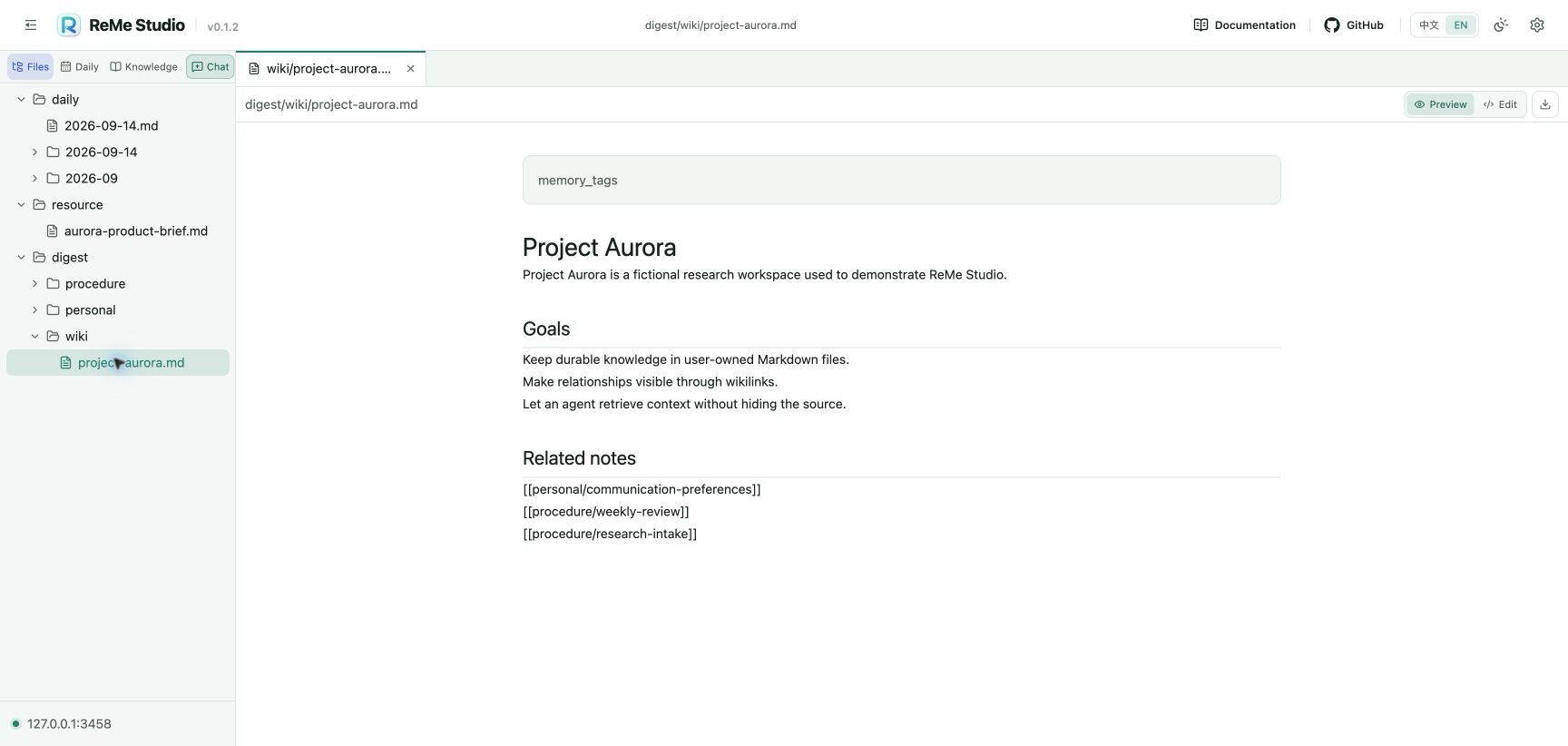
标签栏会把文件、图谱和对话放在同一个工作空间中。关闭标签页不会删除文件。文件存在未保存修改时,Studio 会阻止误关闭;标签页上下文菜单还支持关闭当前标签页或关闭其他标签页。
2. 日记
Daily 视图会汇总日期索引页面和按日期组织的笔记目录,但不会改变它们在磁盘上的路径。它只是同一本地工作区的聚焦视图,因此在这里打开的笔记也可以出现在 Files 中,并继续参与 ReMe 的索引和 Agent 工作流。
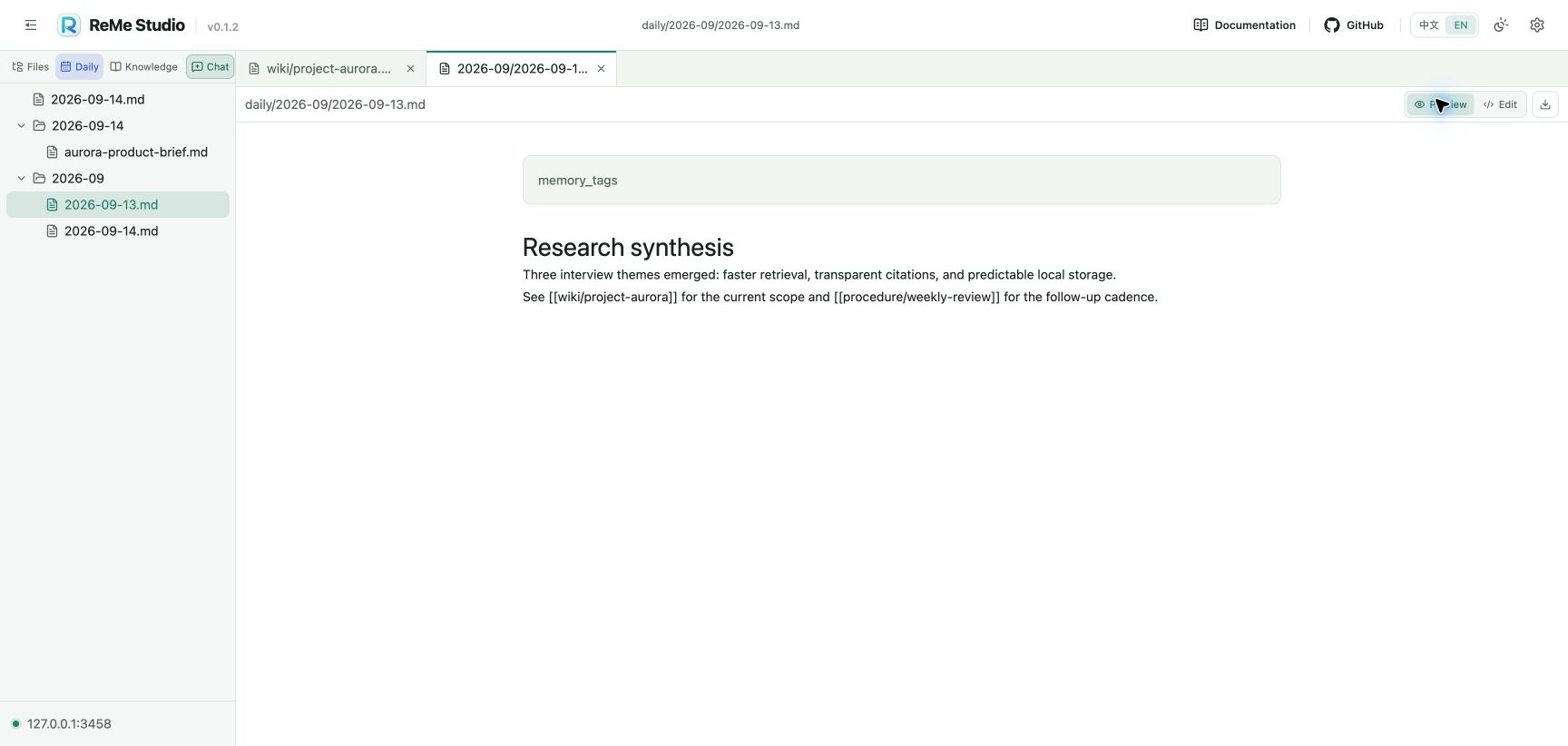
可以用 Daily 检查时间顺序记忆、打开资源生成的笔记,并在无需浏览完整工作区树的情况下查看近期工作。
3. Markdown 预览
预览模式支持:
- 在独立摘要区展示 YAML front matter。
- 渲染标题、列表、链接、代码、表格、任务列表和其他 GitHub Flavored Markdown。
- 在文档上方显示原始的工作区相对路径。
下载按钮会通过浏览器保存文件副本;预览模式不会修改源文件。
4. Markdown 编辑与安全保存
编辑模式使用 Monaco,提供 Markdown 语法高亮、行号、键盘导航和占满可用高度的编辑区域。可以随时在 Preview 和 Edit 之间切换。
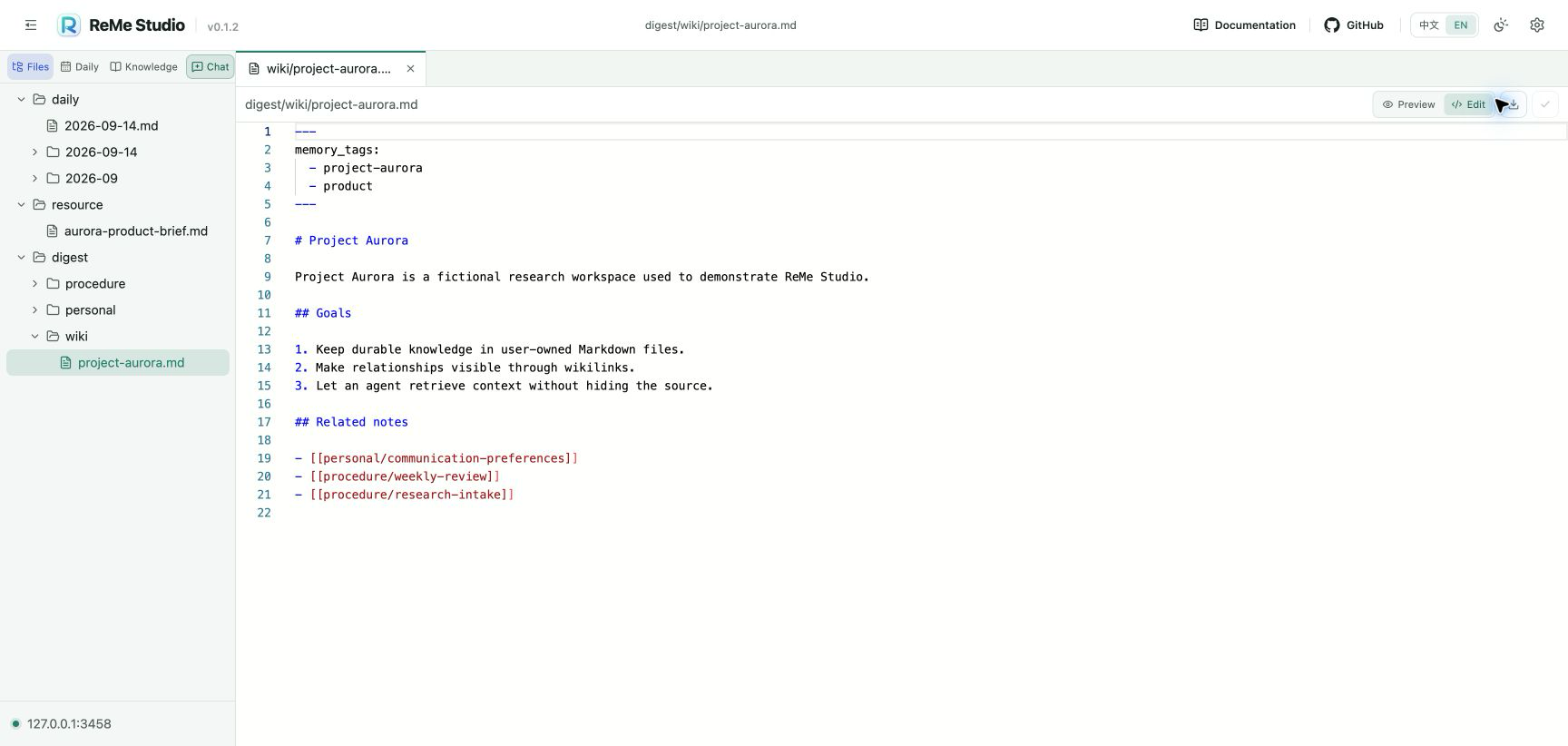
Studio 会在加载文档时记录文件修改时间,并在保存时把该值发送给后端。如果其他进程已经修改文件,ReMe 服务会拒绝过期写入,而不是静默覆盖更新后的内容。保存成功后,Studio 会刷新文件状态并清除未保存标记。
5. 知识与记忆图谱
Knowledge 将长期记忆分为三个约定目录:
wiki:实体、项目、主题和稳定知识。personal:用户偏好和长期个人上下文。procedure:可重复执行的流程和操作知识。
每个分类都有 Graph 操作。图谱由 ReMe 已索引的 wikilink 生成,并保留原始的源到目标方向。
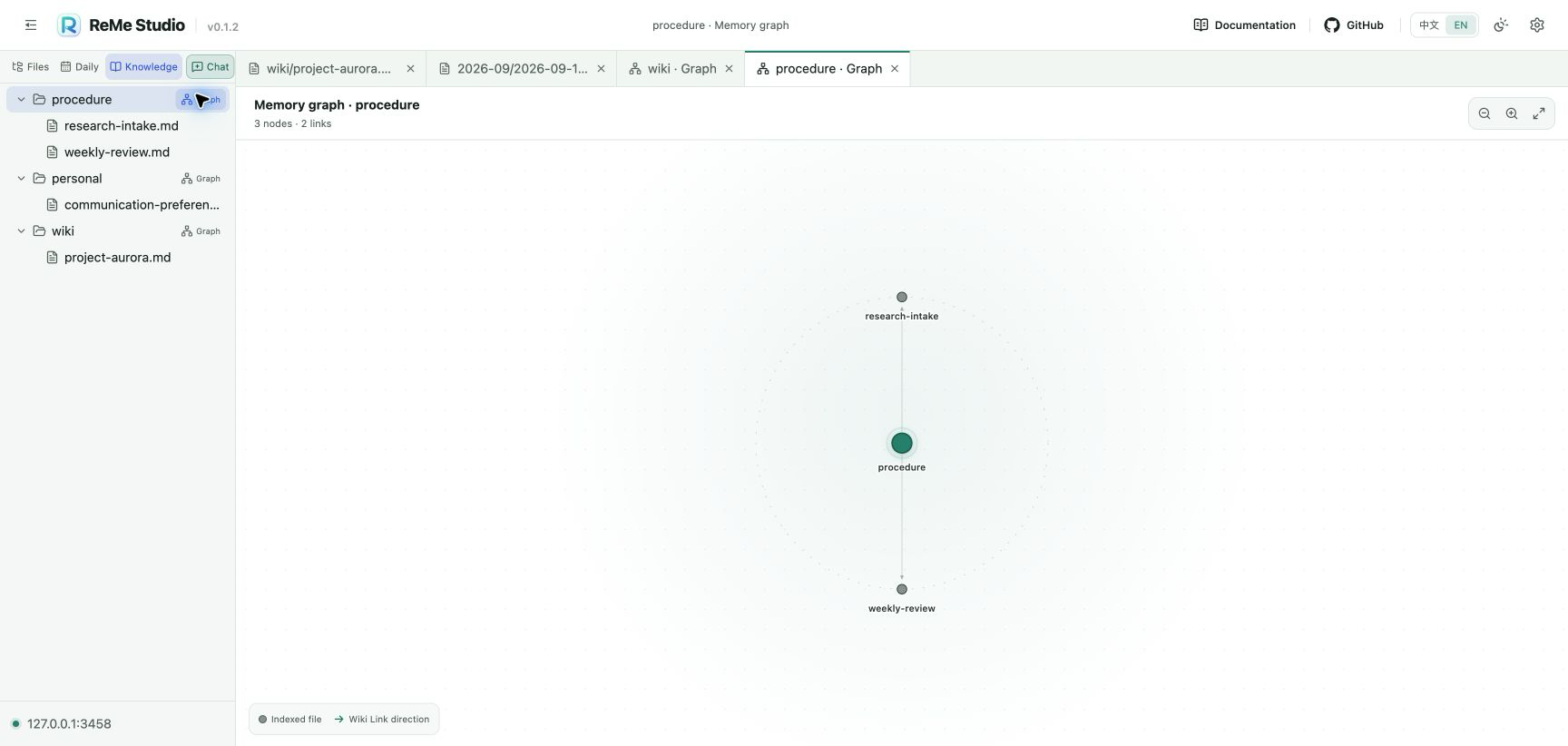
图谱视图提供:
- 已索引文件节点、分类根节点和有向 wikilink 边。
- 当前分类的节点数与链接数。
- 放大、缩小和适应画布控制。
- 文件节点和链接方向图例。
- 选择文件节点后直接打开相应 Markdown 源文件。
图谱属于派生状态。如果图谱为空,请先让 ReMe 摄取相关文件;Settings 中的搜索索引重建不会重新扫描文件,也不会重新构建 wikilink 图谱。
6. Agent 对话
Chat 会在同一个标签工作区中打开,因此对话进行时仍可保留文件和图谱。
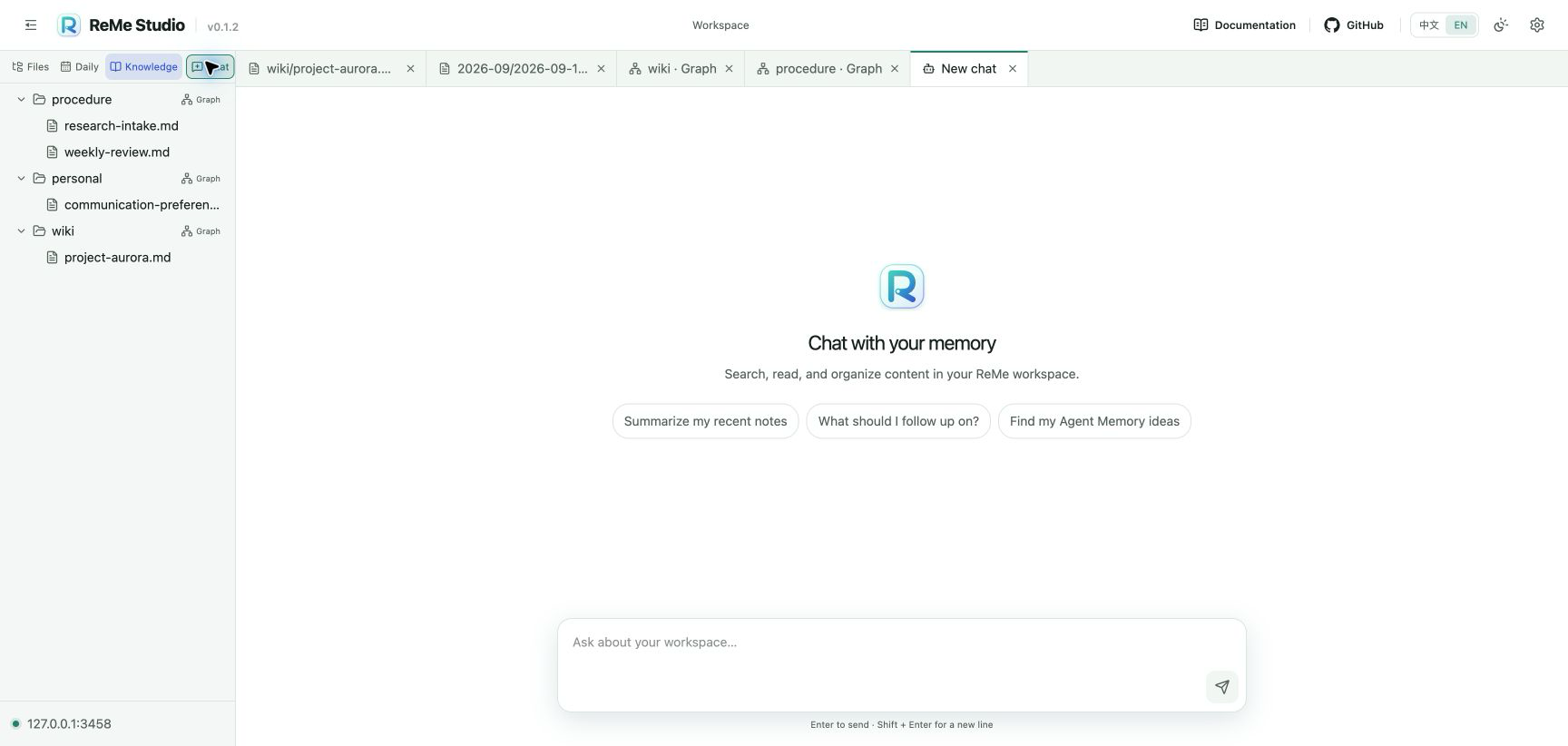
对话界面支持:
- ReMe Agent 逐 token 流式输出。
- 分别展示回答文本、推理、工具调用、结构化数据、审批和用量信息。
- 自动折叠已经完成的推理和工具块,让长对话更易阅读。
- 多个独立对话标签页和可恢复的后端 session id。
- 常见记忆问题的起始提示。
- 将工作区文件拖入输入框以插入路径引用。
- 按
Enter发送,按Shift+Enter换行。
内置 chat job 对工作区只读:它可以搜索和读取上下文,但不应替代明确保存长期知识的操作。Agent 对话需要有效的 Agent/模型配置;文件浏览、编辑、图谱和服务检查不需要模型。
7. 服务状态
从顶部栏打开 Settings,可以检查 Studio 实际连接的后端。
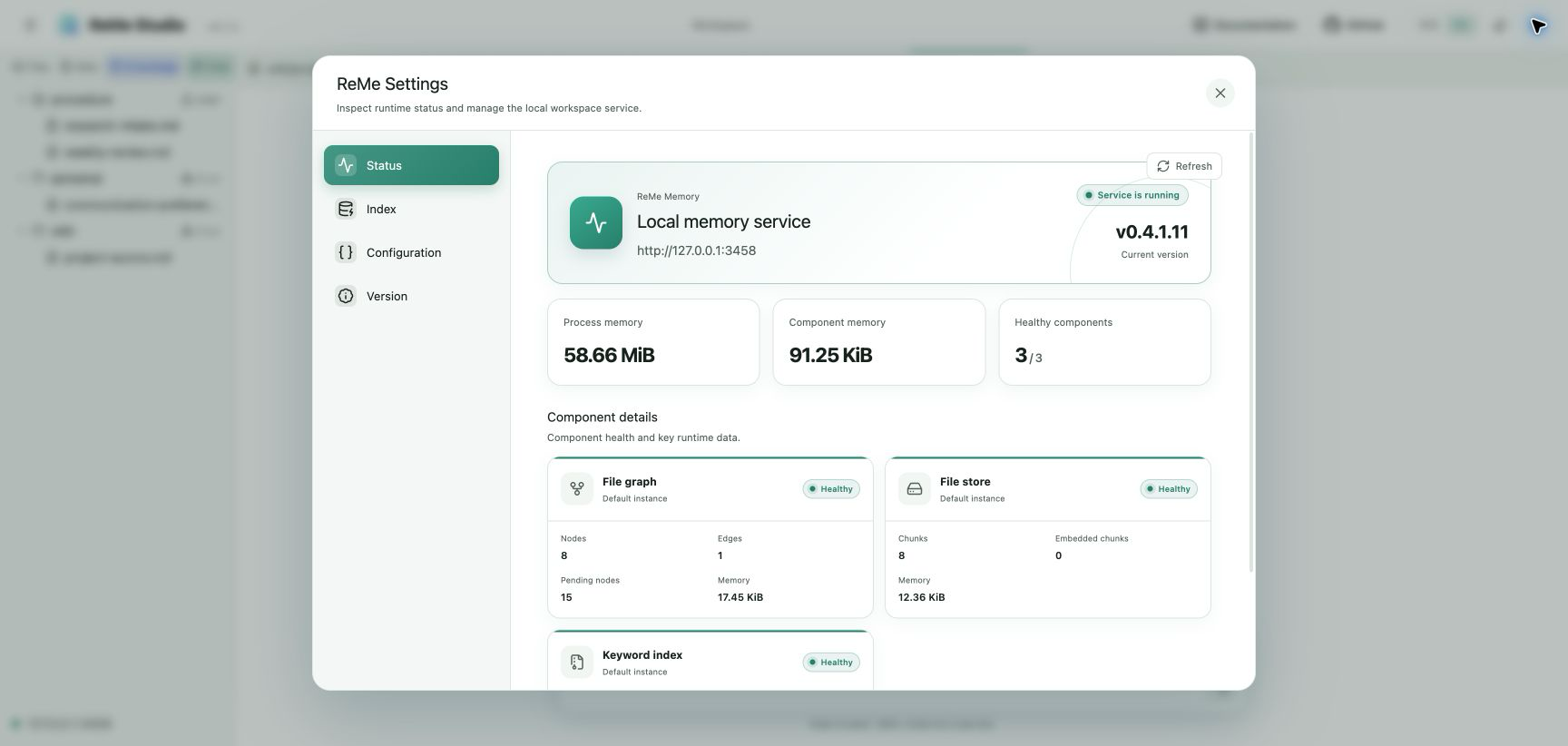
Status 会显示:
- ReMe 服务是否可达及当前使用的服务地址。
- 当前 ReMe 后端版本。
- 进程常驻内存及有状态组件估算的总内存。
- 健康组件数量。
- 已配置的文件图谱、文件存储、关键词索引和 embedding 存储的运行信息,包括节点、边、chunk、文档、词表、维度、缓存大小和组件内存等可用字段。
在文件完成索引或服务配置变化后,可以用 Refresh 获取新快照。
8. 索引管理
Index 页面为派生搜索状态提供明确的维护入口。
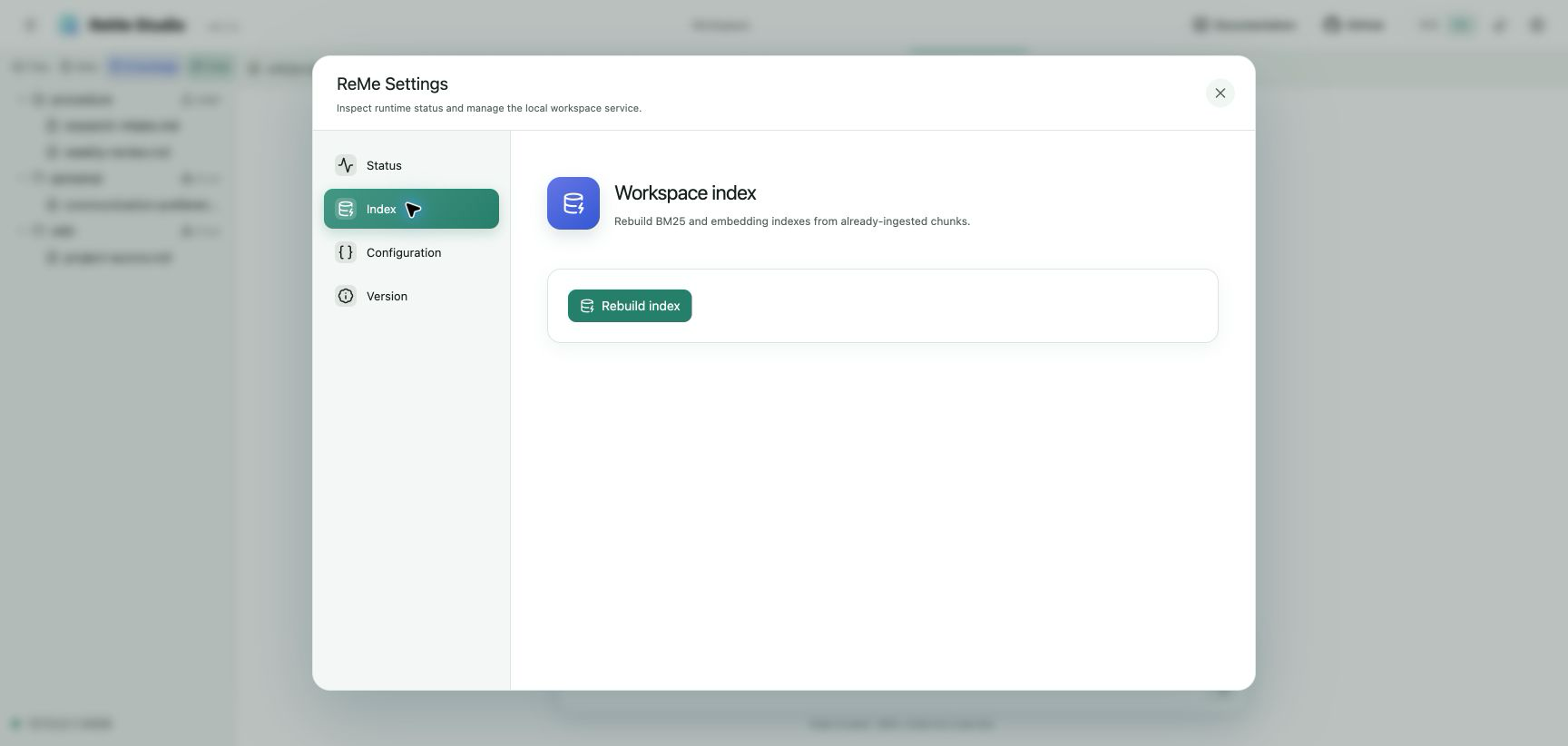
Rebuild index 会基于 ReMe 已经摄取的 chunk 重建 BM25、embedding 和 tag 索引。Studio 会在执行前要求确认。该操作不会扫描工作区、重新分块、修改源记忆,也不会重建 wikilink 图谱。这些边界保证 ReMe 的文件仍是唯一事实来源。
9. 生效配置
Configuration 显示当前后端返回的完整解析后应用配置。
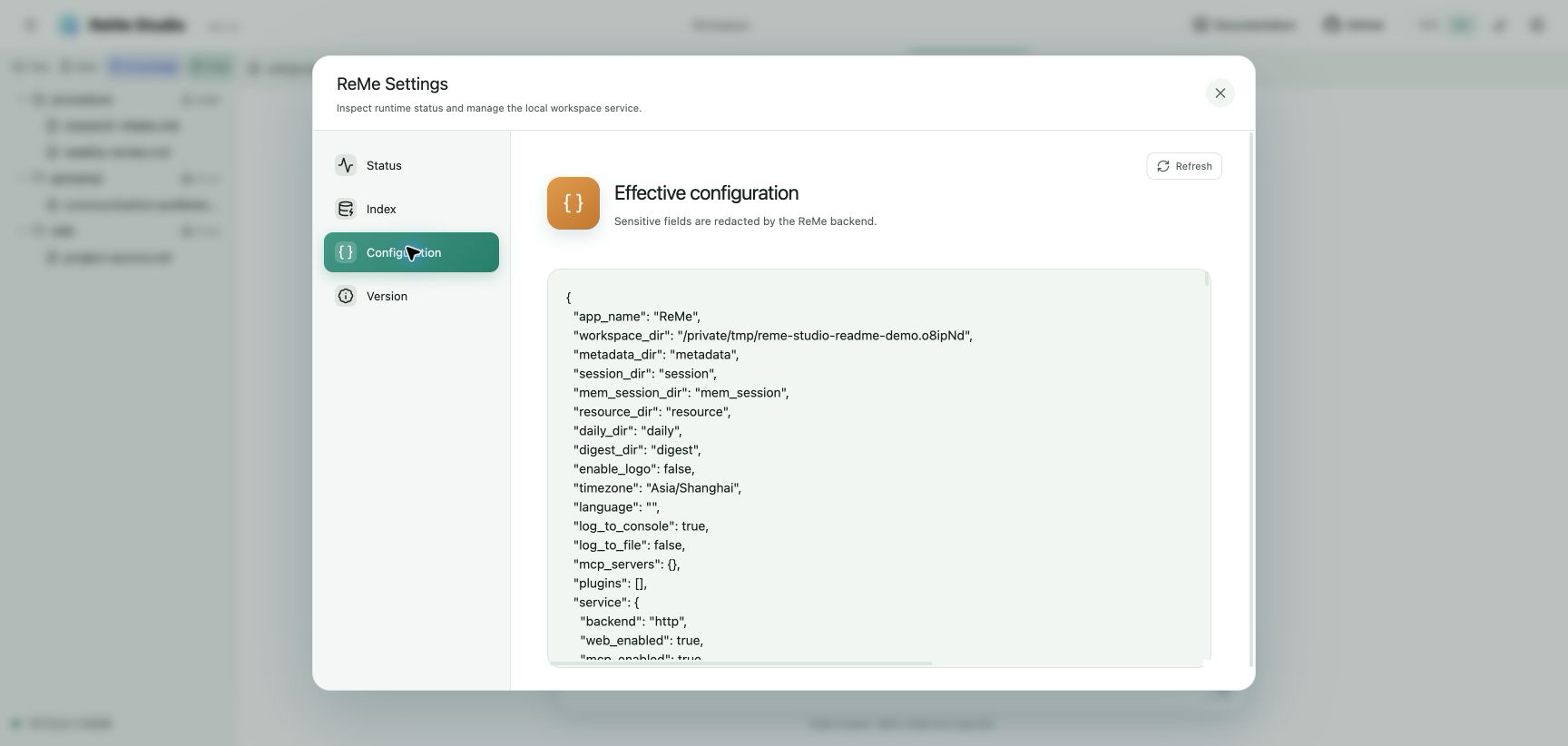
在文件配置与命令行覆盖完成合并后,可以在这里确认实际工作区、目录布局、服务选项、jobs 和组件后端。ReMe 会在配置到达浏览器之前对敏感字段进行脱敏。
10. 版本与服务地址
Version 会显示 ReMe 后端版本和服务地址,并与左上角品牌区域显示的 Studio 版本明确区分。
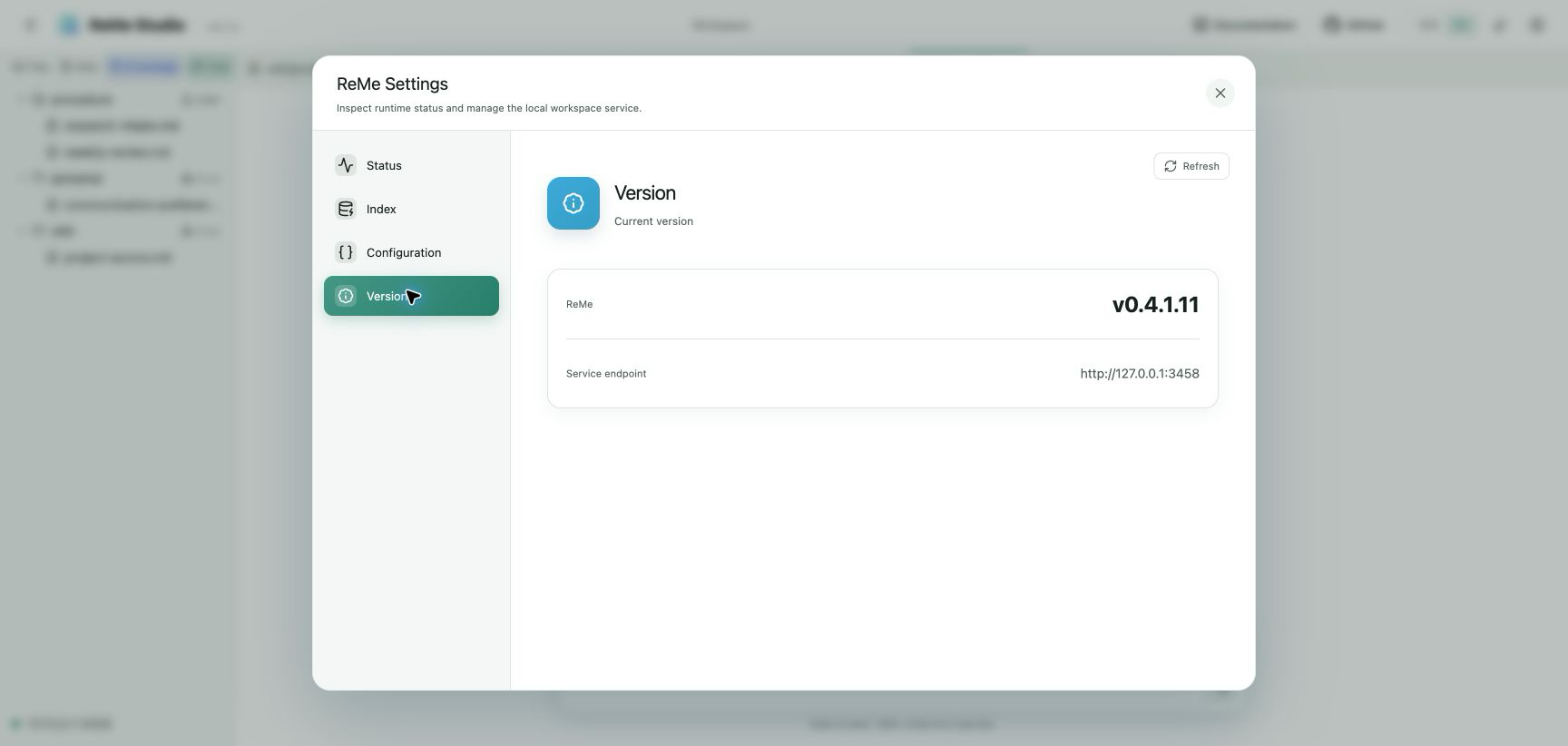
这有助于定位前后端版本不一致的问题:顶部栏标识当前安装的 Studio 构建,Settings 标识当前连接的 ReMe 服务。
11. 语言与外观
顶部栏可以把整个界面切换为英文或中文。外观支持 Light、Dark 和 System;System 会跟随操作系统的颜色偏好。
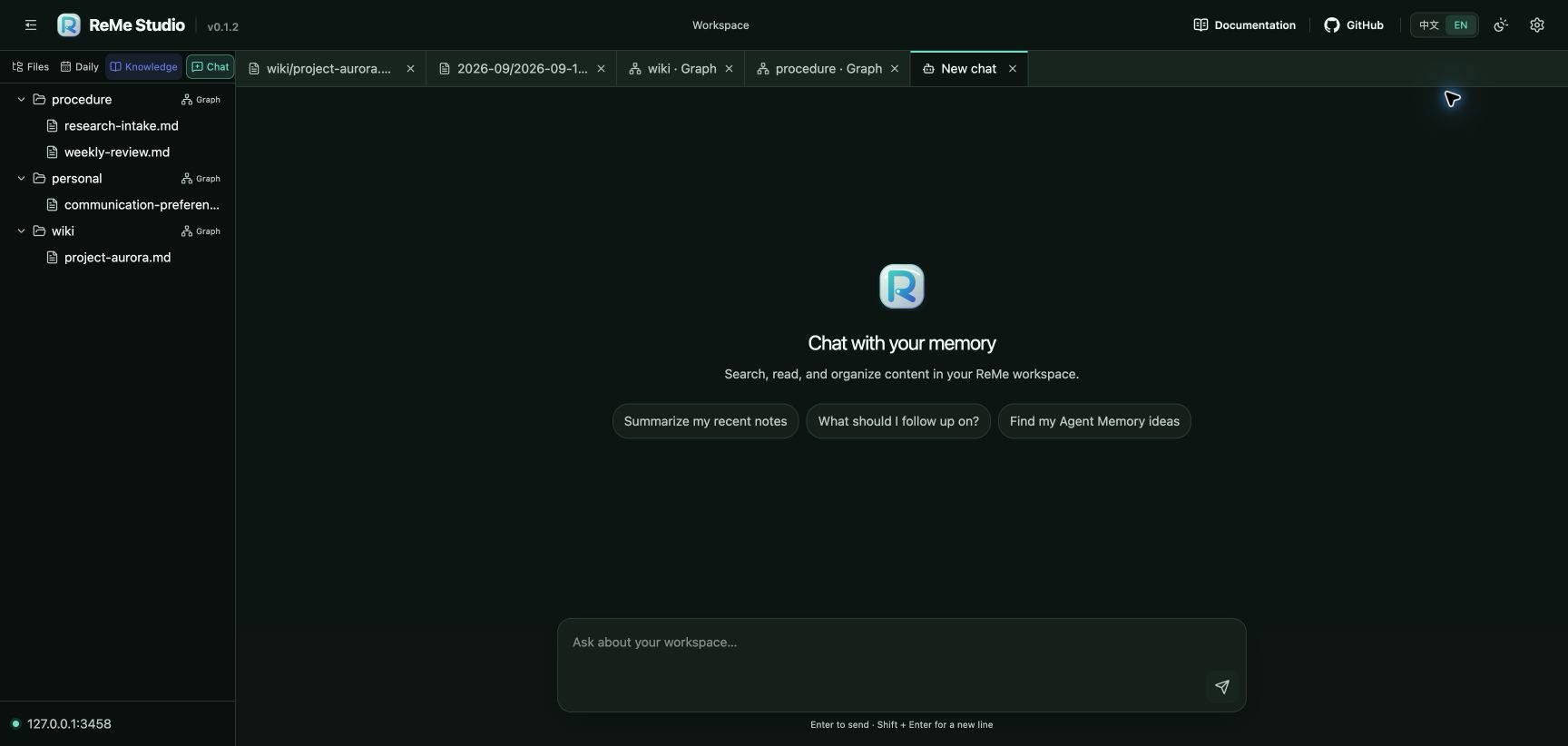
语言和外观选择会保存在浏览器中。两套主题都复用 ReMe 文档站的品牌色,并为健康状态、选择状态、焦点和图谱保留足够对比度。
前端配置
如需持久保存本地覆盖,可以将 .env.example 复制为 .env.local。vinext/Sites 构建读取 NEXT_PUBLIC_*,FastAPI/static 构建读取对应的 VITE_* 变量。
| 配置项 | 构建类型 | 作用 |
|---|---|---|
NEXT_PUBLIC_REME_API_URL |
vinext/Sites | ReMe HTTP 服务地址,默认 http://127.0.0.1:2333 |
NEXT_PUBLIC_REME_WORKSPACE_EXTENSIONS |
vinext/Sites | 工作区中显示的扩展名,使用逗号分隔 |
VITE_REME_API_URL |
static | ReMe HTTP 服务地址;FastAPI 同源托管时使用 / |
VITE_REME_WORKSPACE_EXTENSIONS |
static | static 构建使用的工作区扩展名列表 |
默认显示 Markdown 和文本文件。如需增加其他文本格式:
NEXT_PUBLIC_REME_WORKSPACE_EXTENSIONS=md,txt,mdx
VITE_REME_WORKSPACE_EXTENSIONS=md,txt,mdx
只应启用浏览器能够安全视为文本的格式。在 API 边界,ReMe 仍会执行工作区范围限制、允许路径、编码检查、大小限制和乐观修改时间检查。
从源码开发
先在仓库根目录启动 ReMe,然后在另一个终端运行前端:
# 终端 1:仓库根目录
reme start

# 终端 2
cd reme_studio
npm install
npm run dev
打开 http://localhost:3000。开发前端默认连接 http://127.0.0.1:2333,需要时可覆盖:
NEXT_PUBLIC_REME_API_URL=http://127.0.0.1:8000 npm run dev
需要从受控网络中的另一台机器进行开发时,应显式开放两个服务,并让浏览器连接 ReMe 主机的可达地址(请按
实际情况替换 192.168.1.10):
# 在运行 ReMe 的主机上,从仓库根目录执行
reme start service.host=0.0.0.0

# 在同一主机的 reme_studio/ 目录执行
NEXT_PUBLIC_REME_API_URL=http://192.168.1.10:2333 npm run dev:remote
ReMe 服务当前不提供通用身份认证。请勿在不可信网络中使用远程开发命令,也不要把任一端点直接暴露到公网。
构建由 ReMe 托管的静态前端
ReMe 可以使用提供 HTTP API 的同一个 FastAPI 进程托管 Studio。构建静态版本并重启 ReMe:
cd reme_studio
npm ci
npm run build:static
cd ..
reme start
打开 http://127.0.0.1:2333。静态构建默认使用同源请求。进行独立静态开发时:
VITE_REME_API_URL=http://127.0.0.1:2333 npm run dev:static
需要显式进行远程静态开发时,请使用 dev:static:remote,并将 VITE_REME_API_URL 设置为可达地址。
npm run build 仍用于 vinext/Sites 部署构建;npm run build:static 仅为 FastAPI 以及 Python/npm 包分发生成 dist-static/。应修改前端源文件,而不是提交生成的分发文件。
常见问题
Studio 提示服务不可用
- 确认
reme start仍在运行。 - 检查导航器底部显示的服务地址。
- 前后端分开托管时,请在启动或构建前设置正确的
NEXT_PUBLIC_REME_API_URL或VITE_REME_API_URL。 - 修正地址后,打开 Settings → Status 并点击 Refresh。
导航器中缺少文件
- 确认 ReMe 使用预期的
workspace_dir启动。 - 点文件和点目录会被刻意隐藏。
- 如果不是 Markdown 或纯文本,请检查
*_REME_WORKSPACE_EXTENSIONS。 - 使用 Files,而不是仅显示部分目录的 Daily 或 Knowledge。
图谱为空或不完整
- 确认笔记位于
digest/wiki、digest/personal或digest/procedure。 - 确认源文件包含 wikilink,并已被 ReMe 摄取。
- Settings → Rebuild index 只从现有 chunk 重建搜索索引,不会扫描文件或重建图谱。
Markdown 保存被拒绝
文件在 Studio 加载后被其他进程修改。请保留磁盘上的新版本,重新打开或刷新文件,再应用目标修改并保存。这是防止静默数据丢失的预期冲突保护。
Chat 无法启动
文件功能可在 Chat 不可用时正常工作。请检查 ReMe 后端配置的 Agent wrapper、模型、API key 和提供商地址,再查看 Settings → Status。不要把凭证放进前端环境变量。
验证
在 reme_studio/ 中运行与改动范围相称的检查:
npm run format:check
npm run lint
npm run build
npm run build:static
npm test
以上截图也构成受支持界面的可视化导览,但前端行为仍以自动化检查为准。