VS Code Marketplace X YouTube Join Discord Join r/RooCode

快速取得協助 → 加入 Discord • 偏好非同步溝通?→ 加入 r/RooCode

# Roo Code > 您的 AI 驅動開發團隊,就在您的編輯器中
🌐 支援語言 - [English](../../README.md) - [Català](../ca/README.md) - [Deutsch](../de/README.md) - [Español](../es/README.md) - [Français](../fr/README.md) - [हिंदी](../hi/README.md) - [Bahasa Indonesia](../id/README.md) - [Italiano](../it/README.md) - [日本語](../ja/README.md) - [한국어](../ko/README.md) - [Nederlands](../nl/README.md) - [Polski](../pl/README.md) - [Português (BR)](../pt-BR/README.md) - [Русский](../ru/README.md) - [Türkçe](../tr/README.md) - [Tiếng Việt](../vi/README.md) - [简体中文](../zh-CN/README.md) - [繁體中文](../zh-TW/README.md) - ...
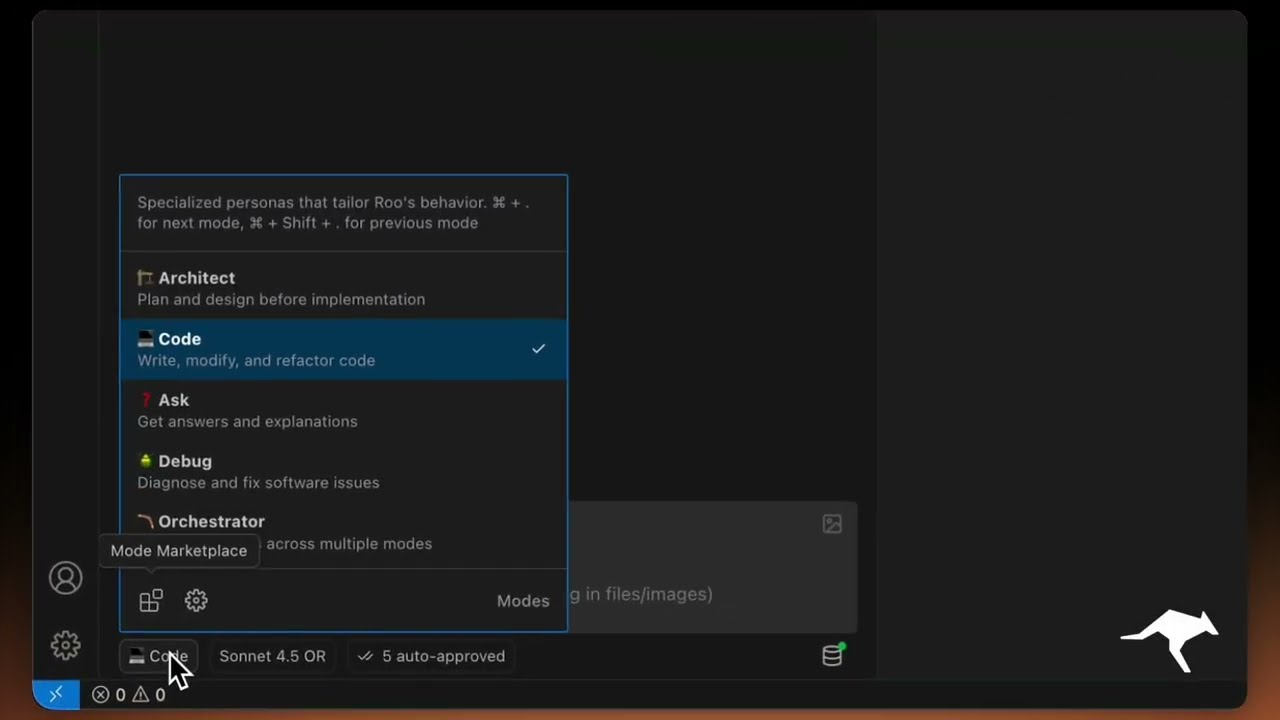
--- ## Roo Code 能為您做什麼? - 從自然語言描述生成程式碼 - 使用模式進行調整:程式碼、架構師、詢問、偵錯和自訂模式 - 重構和偵錯現有程式碼 - 編寫和更新文件 - 回答關於您程式碼庫的問題 - 自動化重複性任務 - 使用 MCP 伺服器 ## 模式 Roo Code 會配合您的工作方式,而非要您配合它: - 程式碼模式:日常開發、編輯和檔案操作 - 架構師模式:規劃系統、規格和遷移 - 詢問模式:快速回答、解釋和文件 - 偵錯模式:追蹤問題、新增日誌、鎖定根本原因 - 自訂模式:為您的團隊或工作流程建置專門的模式 - Roomote Control:Roomote Control 讓您能遠端控制在本機 VS Code 執行個體中運行的工作。 更多資訊:[使用模式](https://docs.roocode.com/basic-usage/using-modes) • [自訂模式](https://docs.roocode.com/advanced-usage/custom-modes) • [Roomote Control](https://docs.roocode.com/roo-code-cloud/roomote-control) ## 教學和功能影片
| | | | | :-----------------------------------------------------------------------------------------------------------------------------------------------------------------: | :--------------------------------------------------------------------------------------------------------------------------------------------------------------: | :----------------------------------------------------------------------------------------------------------------------------------------------------------------: | |
安裝 Roo Code |
設定設定檔 |
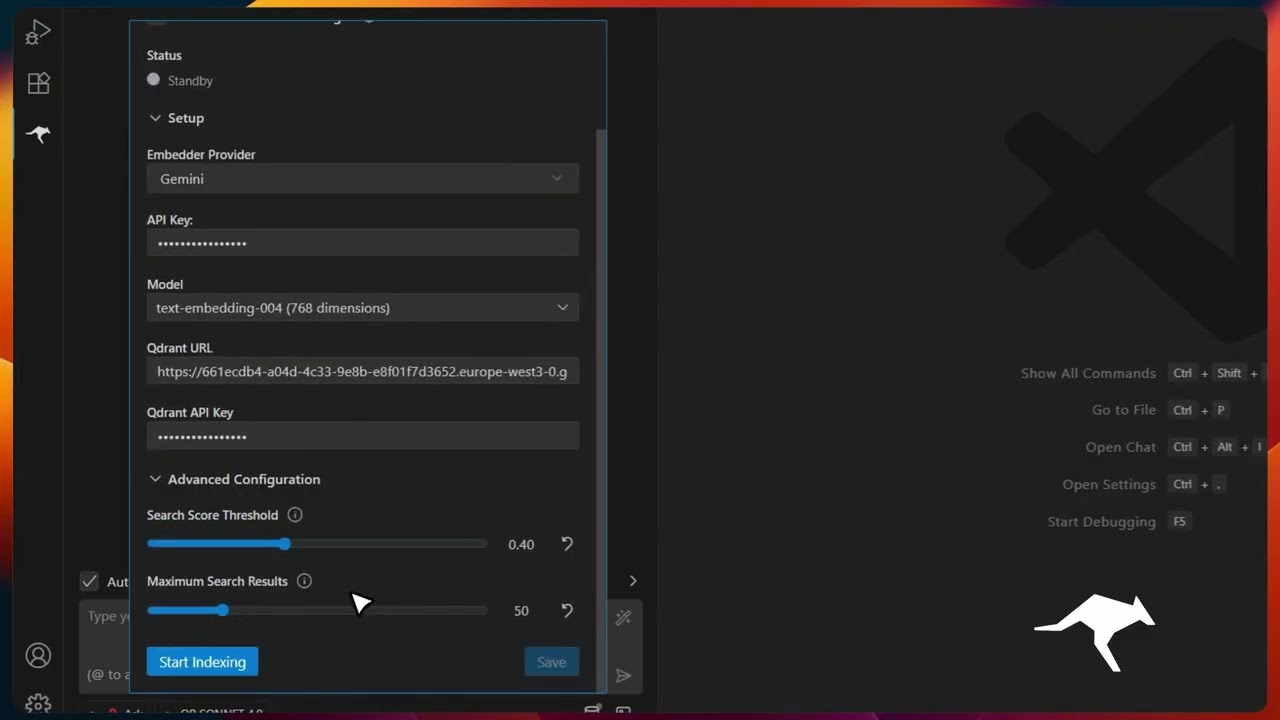
程式碼庫索引 | |
自訂模式 |
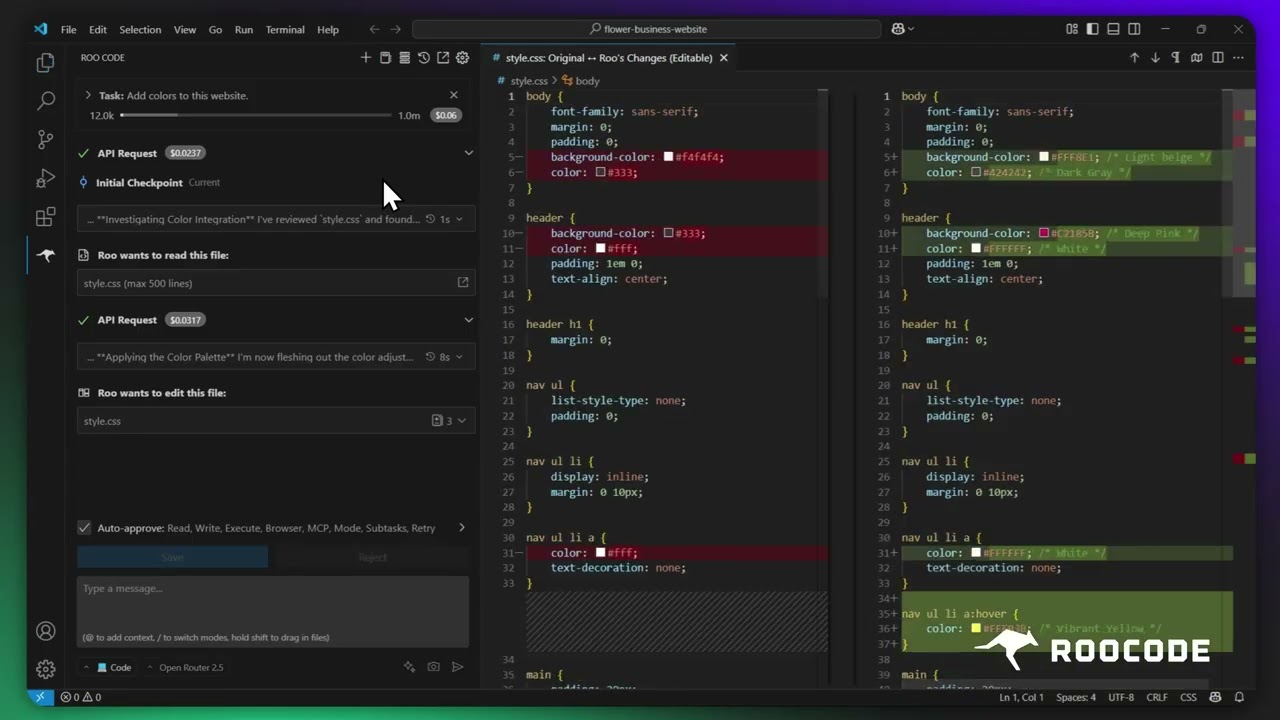
檢查點 |
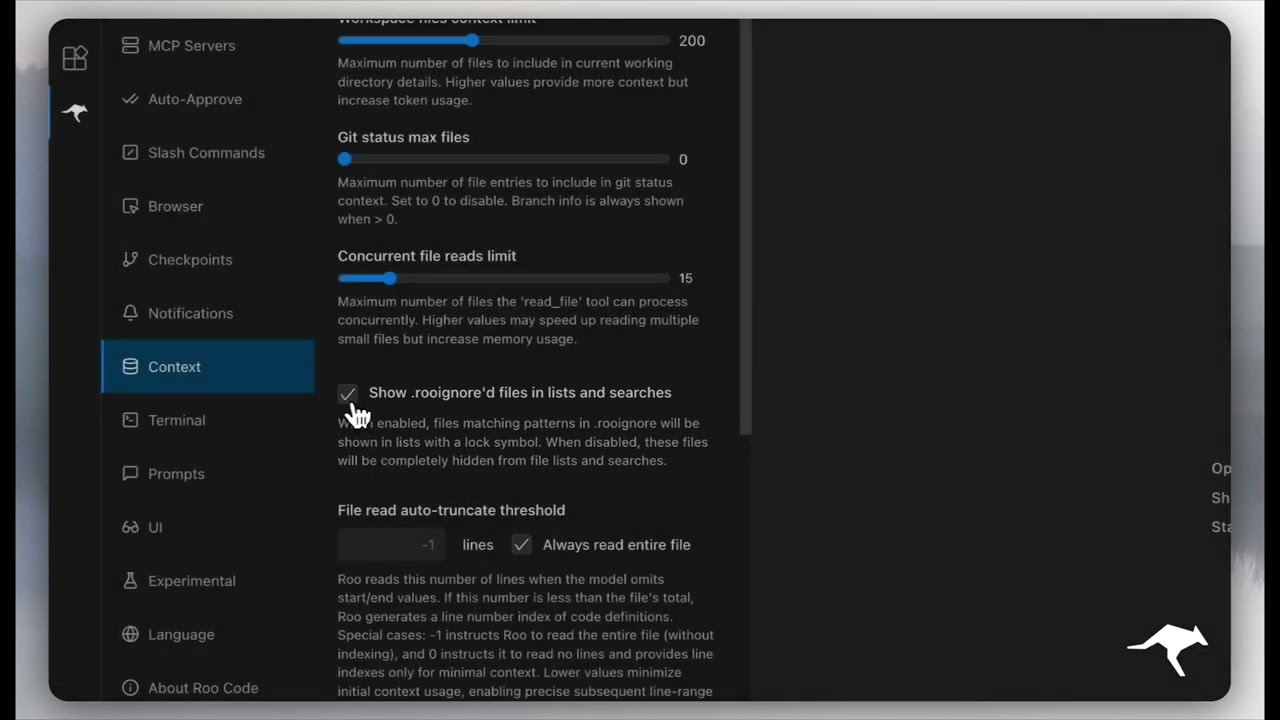
上下文管理 |

更多快速教學和功能影片...

## 資源 - **[文件](https://docs.roocode.com):** 安裝、設定和掌握 Roo Code 的官方指南。 - **[YouTube 頻道](https://youtube.com/@roocodeyt?feature=shared):** 觀看教學和功能實際操作。 - **[Discord 伺服器](https://discord.gg/roocode):** 加入社群以獲得即時協助和討論。 - **[Reddit 社群](https://www.reddit.com/r/RooCode):** 分享您的經驗,看看其他人正在建立什麼。 - **[GitHub Issues](https://github.com/RooCodeInc/Roo-Code/issues):** 回報問題並追蹤開發進度。 - **[功能請求](https://github.com/RooCodeInc/Roo-Code/discussions/categories/feature-requests?discussions_q=is%3Aopen+category%3A%22Feature+Requests%22+sort%3Atop):** 有想法嗎?與開發人員分享。 --- ## 本機設定與開發 1. **複製**儲存庫: ```sh git clone https://github.com/RooCodeInc/Roo-Code.git ``` 2. **安裝相依套件**: ```sh pnpm install ``` 3. **執行擴充功能**: 有幾種方法可以執行 Roo Code 擴充功能: ### 開發模式(F5) 若要進行開發,請使用 VSCode 的內建偵錯功能: 在 VSCode 中按 `F5`(或前往 **執行** → **開始偵錯**)。這將在執行 Roo Code 擴充功能的新 VSCode 視窗中開啟。 - 對 webview 的變更將立即顯示。 - 對核心擴充功能的變更也將自動熱重載。 ### 自動化 VSIX 安裝 要將擴充功能建置為 VSIX 套件並直接安裝到 VSCode 中: ```sh pnpm install:vsix [-y] [--editor=] ``` 此命令將: - 詢問要使用的編輯器命令(code/cursor/code-insiders) - 預設為“code” - 解除安裝任何現有版本的擴充功能。 - 建置最新的 VSIX 套件。 - 安裝新建置的 VSIX。 - 提示您重新啟動 VS Code 以使變更生效。 選項: - `-y`: 跳過所有確認提示並使用預設值 - `--editor=`: 指定編輯器命令(例如 `--editor=cursor` 或 `--editor=code-insiders`) ### 手動 VSIX 安裝 如果您希望手動安裝 VSIX 套件: 1. 首先,建置 VSIX 套件: ```sh pnpm vsix ``` 2. 將在 `bin/` 目錄中產生一個 `.vsix` 檔案(例如 `bin/roo-cline-.vsix`)。 3. 使用 VSCode CLI 手動安裝: ```sh code --install-extension bin/roo-cline-.vsix ``` --- 我們使用 [changesets](https://github.com/changesets/changesets) 進行版本控制和發布。有關發行說明,請查看我們的 `CHANGELOG.md`。 --- ## 免責聲明 **請注意**,Roo Code, Inc. **不**對與 Roo Code 相關的任何程式碼、模型或其他工具、任何相關的第三方工具或任何由此產生的輸出作出任何陳述或保證。您承擔使用任何此類工具或輸出的**所有風險**;此類工具均按**「原樣」**和**「可用」**的基礎提供。此類風險可能包括但不限於智慧財產權侵權、網路漏洞或攻擊、偏見、不準確、錯誤、缺陷、病毒、停機、財產損失或損害和/或人身傷害。您對自己使用任何此類工具或輸出負全部責任(包括但不限於其合法性、適當性和結果)。 --- ## 貢獻 我們歡迎社群貢獻!請從閱讀我們的 [CONTRIBUTING.md](CONTRIBUTING.md) 開始。 --- ## 授權 [Apache 2.0 © 2025 Roo Code, Inc.](../../LICENSE) --- **享受 Roo Code!** 無論您是想嚴格控管它,還是讓它自主運作,我們都迫不及待地想看看您會打造些什麼。如果您有問題或功能想法,請造訪我們的 [Reddit 社群](https://www.reddit.com/r/RooCode/)或 [Discord](https://discord.gg/roocode)。祝您開發愉快!