VS Code X YouTube Join Discord Join r/RooCode

快速获取帮助 → 加入 Discord • 偏好异步?→ 加入 r/RooCode

# Roo Code > 你的 AI 驱动开发团队,就在你的编辑器里
🌐 可用语言 - [English](../../README.md) - [Català](../ca/README.md) - [Deutsch](../de/README.md) - [Español](../es/README.md) - [Français](../fr/README.md) - [हिंदी](../hi/README.md) - [Bahasa Indonesia](../id/README.md) - [Italiano](../it/README.md) - [日本語](../ja/README.md) - [한국어](../ko/README.md) - [Nederlands](../nl/README.md) - [Polski](../pl/README.md) - [Português (BR)](../pt-BR/README.md) - [Русский](../ru/README.md) - [Türkçe](../tr/README.md) - [Tiếng Việt](../vi/README.md) - [简体中文](../zh-CN/README.md) - [繁體中文](../zh-TW/README.md) - ...
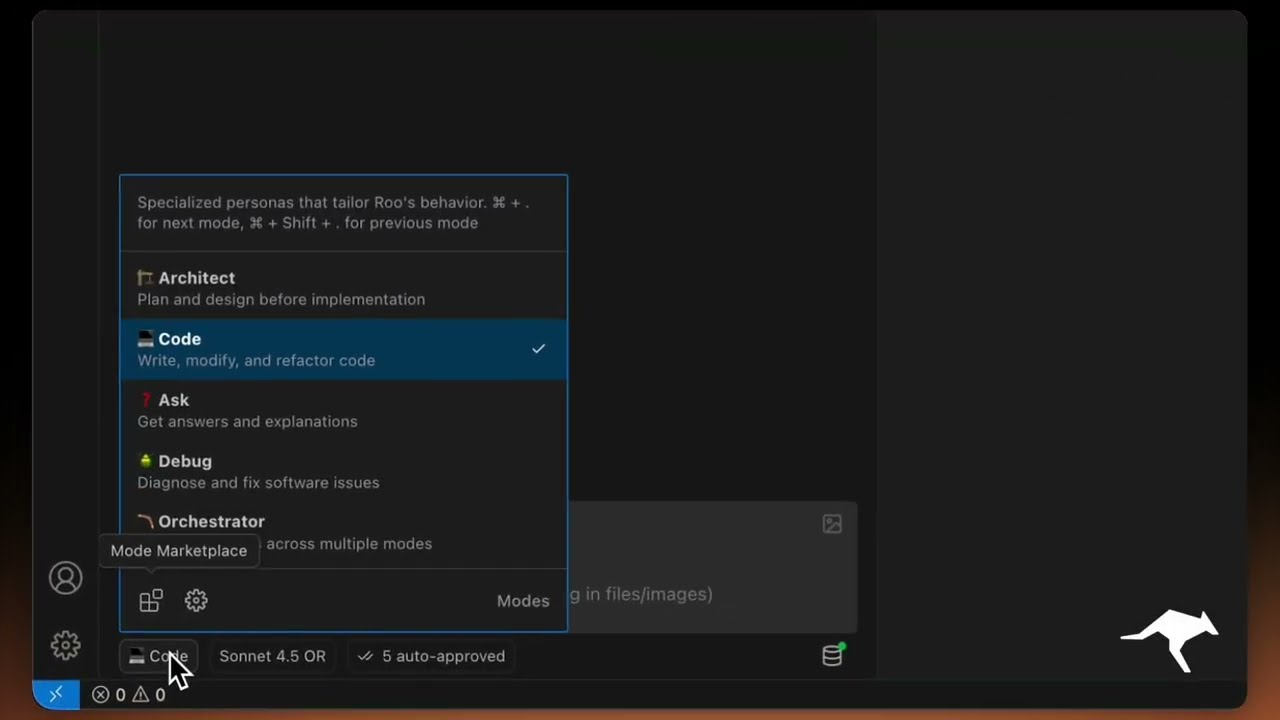
--- ## Roo Code 能为您做什么? - 从自然语言描述生成代码 - 使用模式进行调整:代码、架构师、提问、调试和自定义模式 - 重构和调试现有代码 - 编写和更新文档 - 回答关于您的代码库的问题 - 自动化重复性任务 - 使用 MCP 服务器 ## 模式 Roo Code 适应您的工作方式,而不是相反: - 代码模式:日常编码、编辑和文件操作 - 架构师模式:规划系统、规范和迁移 - 提问模式:快速回答、解释和文档 - 调试模式:跟踪问题、添加日志、隔离根本原因 - 自定义模式:为您的团队或工作流程构建专门的模式 - Roomote Control:Roomote Control 允许你远程控制在本地 VS Code 实例中运行的任务。 了解更多:[使用模式](https://docs.roocode.com/basic-usage/using-modes) • [自定义模式](https://docs.roocode.com/advanced-usage/custom-modes) • [Roomote Control](https://docs.roocode.com/roo-code-cloud/roomote-control) ## 教程和功能视频
| | | | | :-----------------------------------------------------------------------------------------------------------------------------------------------------------------: | :----------------------------------------------------------------------------------------------------------------------------------------------------------------: | :----------------------------------------------------------------------------------------------------------------------------------------------------------------: | |
安装 Roo Code |
配置个人资料 |
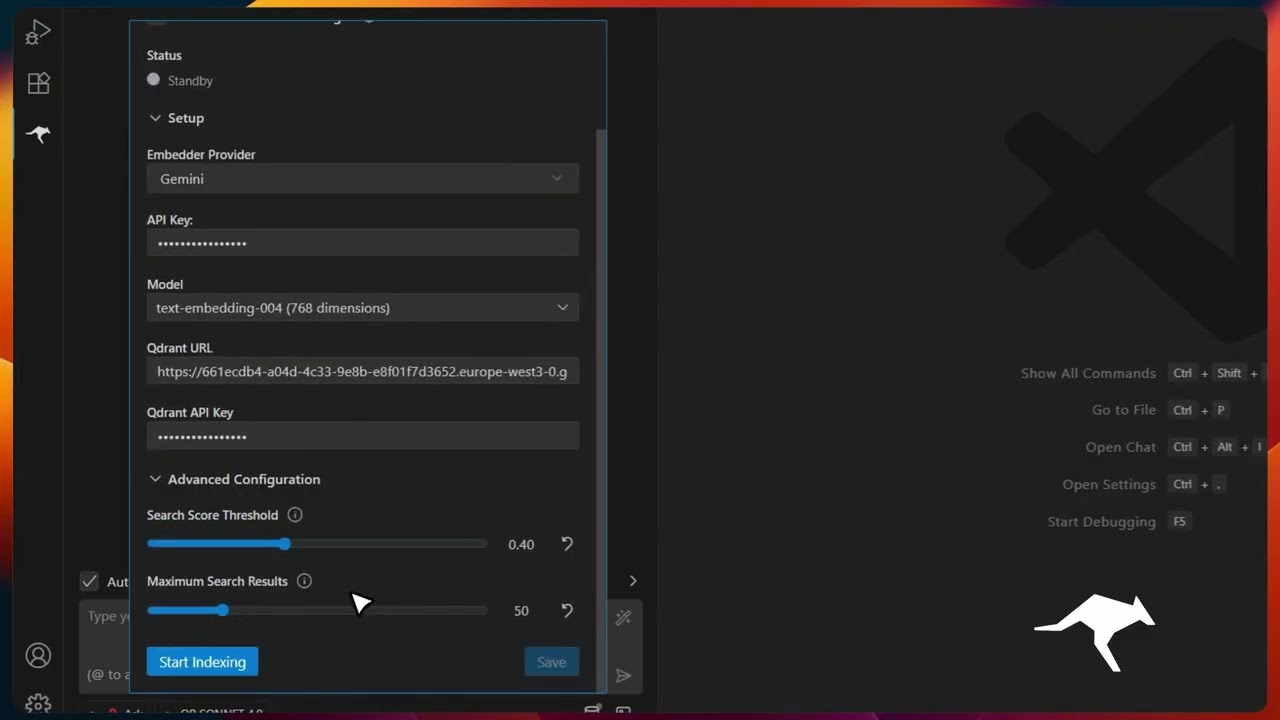
代码库索引 | |
自定义模式 |
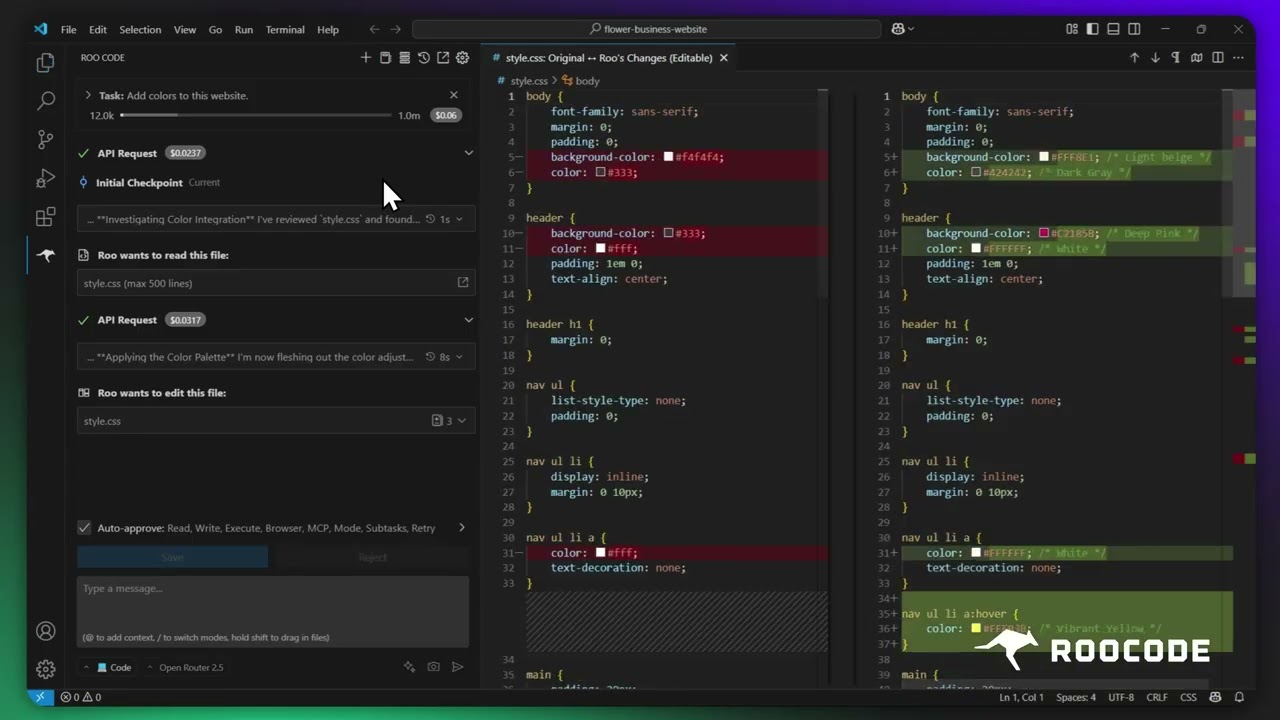
检查点 |
待办事项列表 |

更多快速教程和功能视频...

## 资源 - **[文档](https://docs.roocode.com):** 安装、配置和掌握 Roo Code 的官方指南。 - **[YouTube 频道](https://youtube.com/@roocodeyt?feature=shared):** 观看教程和功能演示。 - **[Discord 服务器](https://discord.gg/roocode):** 加入社区以获得实时帮助和讨论。 - **[Reddit 社区](https://www.reddit.com/r/RooCode):** 分享您的经验,看看别人在构建什么。 - **[GitHub 问题](https://github.com/RooCodeInc/Roo-Code/issues):** 报告错误并跟踪开发。 - **[功能请求](https://github.com/RooCodeInc/Roo-Code/discussions/categories/feature-requests?discussions_q=is%3Aopen+category%3A%22Feature+Requests%22+sort%3Atop):** 有想法吗?与开发人员分享。 --- ## 本地设置与开发 1. **克隆**仓库: ```sh git clone https://github.com/RooCodeInc/Roo-Code.git ``` 2. **安装依赖项**: ```sh pnpm install ``` 3. **运行扩展程序**: 有几种方法可以运行 Roo Code 扩展程序: ### 开发模式(F5) 对于积极开发,请使用 VSCode 的内置调试功能: 在 VSCode 中按 `F5`(或转到 **Run** → **Start Debugging**)。这将在运行 Roo Code 扩展程序的新 VSCode 窗口中打开。 - 对 webview 的更改将立即显示。 - 对核心扩展程序的更改也会自动热重载。 ### 自动化 VSIX 安装 要将扩展程序构建为 VSIX 包并直接安装到 VSCode 中: ```sh pnpm install:vsix [-y] [--editor=] ``` 此命令将: - 询问要使用的编辑器命令(code/cursor/code-insiders) - 默认为“code” - 卸载任何现有版本的扩展程序。 - 构建最新的 VSIX 包。 - 安装新构建的 VSIX。 - 提示您重新启动 VS Code 以使更改生效。 选项: - `-y`: 跳过所有确认提示并使用默认值 - `--editor=`: 指定编辑器命令(例如,`--editor=cursor` 或 `--editor=code-insiders`) ### 手动 VSIX 安装 如果您希望手动安装 VSIX 包: 1. 首先,构建 VSIX 包: ```sh pnpm vsix ``` 2. 将在 `bin/` 目录中生成一个 `.vsix` 文件(例如,`bin/roo-cline-.vsix`)。 3. 使用 VSCode CLI 手动安装 ```sh code --install-extension bin/roo-cline-.vsix ``` --- 我们使用 [changesets](https://github.com/changesets/changesets) 进行版本控制和发布。有关发行说明,请查看我们的 `CHANGELOG.md`。 --- ## 免责声明 **请注意**,Roo Code, Inc. **不**对与 Roo Code 相关的任何代码、模型或其他工具、任何相关的第三方工具或任何由此产生的输出作出任何陈述或保证。您承担使用任何此类工具或输出的**所有风险**;此类工具均按**“原样”**和**“可用”**的基础提供。此类风险可能包括但不限于知识产权侵权、网络漏洞或攻击、偏见、不准确、错误、缺陷、病毒、停机、财产损失或损害和/或人身伤害。您对自己使用任何此类工具或输出负全部责任(包括但不限于其合法性、适当性和结果)。 --- ## 贡献 我们欢迎社区贡献!请阅读我们的 [CONTRIBUTING.md](CONTRIBUTING.md) 开始。 --- ## 贡献者 感谢所有帮助改进 Roo Code 的贡献者! [![Contributors](https://contrib.rocks/image?repo=RooCodeInc/roo-code&max=120&columns=12&cacheBust=0000000000)](https://github.com/RooCodeInc/roo-code/graphs/contributors) ## 许可证 [Apache 2.0 © 2025 Roo Code, Inc.](../../LICENSE) --- **享受 Roo Code!** 无论您是让它保持短绳还是让它自主漫游,我们都迫不及待地想看看您会构建什么。如果您有问题或功能想法,请访问我们的 [Reddit 社区](https://www.reddit.com/r/RooCode/)或 [Discord](https://discord.gg/roocode)。编码愉快!